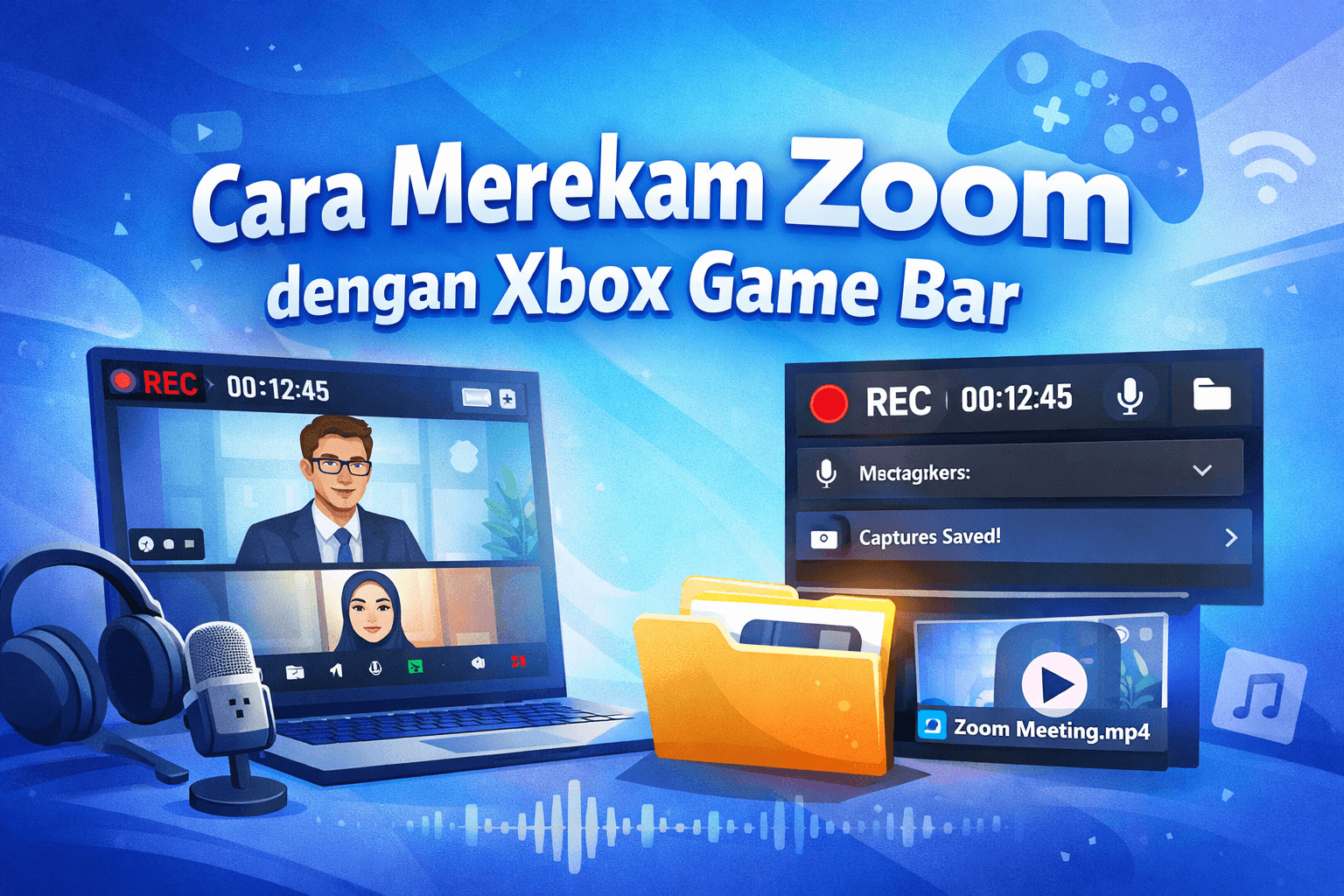
Artikel ini menjelaskan cara paling mudah merekam meeting Zoom di komputer Windows tanpa aplikasi tambahan. Metode ini cocok untuk pemula karena gratis, sudah tersedia di Windows, dan hanya membutuhkan beberapa tombol saja.
1. Apa Itu Xbox Game Bar
Xbox Game Bar adalah fitur bawaan Windows yang digunakan untuk:
-
merekam layar komputer
-
merekam suara aplikasi
-
mengambil screenshot
-
monitoring performa komputer
Awalnya fitur ini dibuat untuk merekam permainan (game), tetapi sekarang banyak digunakan untuk merekam meeting online seperti Zoom.
Keunggulan utama:
✔ Gratis
✔ Tidak perlu install aplikasi
✔ Mudah digunakan
✔ Hasil rekaman kualitas bagus
2. Persiapan Sebelum Merekam Zoom
Sebelum mulai merekam meeting, pastikan beberapa hal berikut.
1. Pastikan Xbox Game Bar aktif
Buka:
Settings
Gaming
Xbox Game Bar
Aktifkan:
Enable Xbox Game Bar
Jika tidak aktif, tombol shortcut tidak akan berfungsi.
2. Pastikan suara komputer aktif
Supaya suara peserta Zoom ikut terekam, pastikan:
-
speaker komputer aktif
-
volume tidak mute
Karena Xbox Game Bar merekam system audio (suara dari aplikasi).
3. Cara Merekam Meeting Zoom
Langkahnya sangat sederhana.
Langkah 1
Buka meeting Zoom seperti biasa.
Langkah 2
Tekan tombol berikut pada keyboard:
Windows + G
Menu Xbox Game Bar akan muncul di layar.
Langkah 3
Cari panel Capture.
Tampilan biasanya seperti ini:
● Start Recording
📷 Screenshot
🎤 Microphone
Klik Start Recording.
Atau gunakan shortcut langsung:
Windows + Alt + R
Recording akan langsung dimulai.
Langkah 4
Biarkan recording berjalan selama meeting berlangsung.
Di pojok layar biasanya muncul indikator recording seperti:
Recording
00:05:12
Langkah 5
Jika meeting selesai, hentikan recording dengan menekan:
Windows + Alt + R
Video rekaman akan otomatis tersimpan.
4. Dimana Hasil Rekaman Disimpan
Secara otomatis file rekaman disimpan di folder berikut:
This PC
Videos
Captures
Contoh file:
Zoom Meeting 2026-03-08 10-20-15.mp4
Format file:
MP4
File ini bisa dibuka menggunakan:
-
pemutar video Windows
-
VLC
-
aplikasi video lainnya
5. Cara Melihat Rekaman dari Xbox Game Bar
Jika ingin membuka rekaman dari menu Game Bar:
-
Tekan Windows + G
-
Pilih Capture
-
Klik See my captures
Anda akan melihat daftar semua video yang pernah direkam.
6. Cara Merekam Suara Mikrofon (Opsional)
Jika Anda juga ingin merekam suara Anda sendiri, aktifkan mikrofon.
Saat recording:
Klik ikon:
🎤 Microphone
Atau tekan:
Windows + Alt + M
Dengan ini rekaman akan berisi:
-
suara peserta Zoom
-
suara Anda
7. Tips Agar Rekaman Zoom Lebih Jelas
Agar hasil rekaman lebih bagus:
1. Gunakan headset atau speaker yang jelas
Supaya suara meeting lebih bersih.
2. Tutup aplikasi lain
Supaya komputer tidak lambat saat recording.
3. Gunakan tampilan Zoom Speaker View
Supaya wajah pembicara terlihat jelas.
4. Pastikan internet stabil
Karena jika Zoom patah-patah, rekaman juga ikut terganggu.
8. Kelebihan dan Kekurangan Xbox Game Bar
Kelebihan
-
Gratis
-
Mudah digunakan
-
Tidak perlu install software
-
Hasil video berkualitas bagus
Kekurangan
-
tidak otomatis membuat teks
-
tidak membuat catatan meeting
-
hanya merekam layar dan suara
Namun rekaman ini bisa diubah menjadi teks menggunakan aplikasi transkripsi jika dibutuhkan.
9. Mengubah Rekaman Zoom Menjadi Catatan
Jika Anda ingin menjadikan rekaman sebagai catatan rapat, file video bisa diubah menjadi teks menggunakan aplikasi seperti:
-
OpenAI Whisper
-
Otter.ai
-
Notta
Aplikasi ini dapat mengubah suara meeting menjadi transkrip otomatis.
10. Kesimpulan
Menggunakan Xbox Game Bar untuk merekam Zoom adalah salah satu cara paling mudah bagi pemula karena:
-
sudah tersedia di Windows
-
tidak perlu aplikasi tambahan
-
prosesnya sangat sederhana
-
hasil rekaman langsung tersimpan di komputer
Dengan langkah yang benar, Anda bisa merekam meeting Zoom dengan kualitas yang baik dan menyimpannya sebagai dokumentasi atau bahan catatan rapat.