1. Pengertian Git, GitHub, dan VS Code
Git
Git adalah tools yang digunakan untuk mengelola versi kode.
Artinya, Git membantu kita:
- Menyimpan perubahan kode
- Melihat riwayat perubahan
- Menghindari kehilangan data
👉 Singkatnya: Git = pengelola versi project
GitHub
GitHub adalah tempat penyimpanan project secara online.
• Belajar CSS Bagian 7 : CSS Grouping: Cara Menggabungkan Beberapa Selector dalam Satu Style
• Belajar CSS Bagian 4 : Mengenal Box Model pada CSS (Margin, Border, Padding dan Content)
Fungsi GitHub:
- Menyimpan project di internet
- Backup project
- Berbagi project dengan orang lain
👉 Singkatnya: GitHub = tempat menyimpan project online
VS Code (Visual Studio Code)
VS Code adalah aplikasi editor untuk menulis kode.
Digunakan untuk:
- Menulis kode (PHP, HTML, JS, dll)
- Mengedit file project
- Menjalankan terminal Git
👉 Singkatnya: VS Code = tempat ngoding
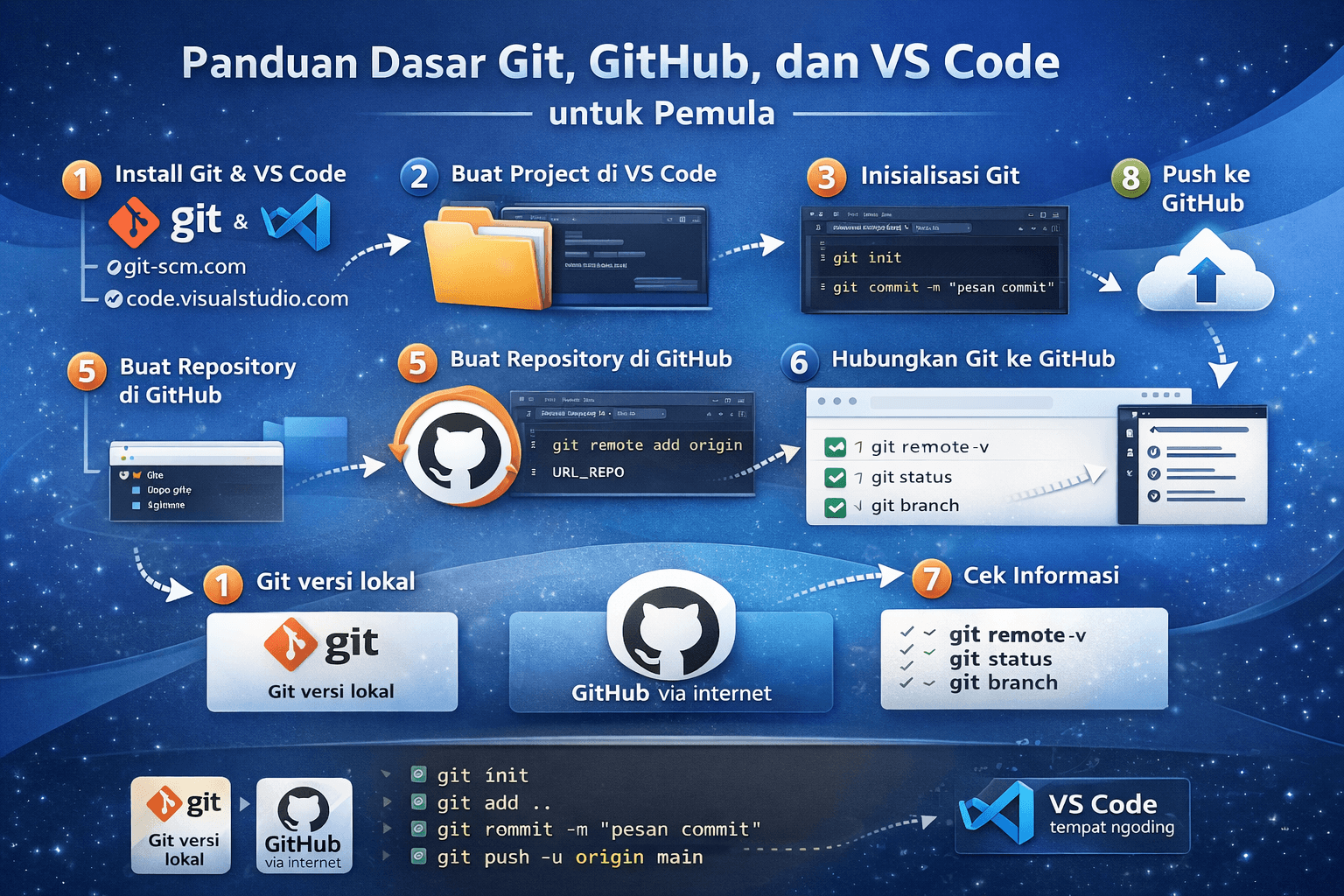
2. Alur Penggunaan Git + GitHub + VS Code (Step by Step)
Langkah 1: Install Tools
Install terlebih dahulu:
- Git (dari git-scm.com)
- VS Code (dari code.visualstudio.com)
Langkah 2: Membuat Project di VS Code
- Buka VS Code
- Klik Open Folder
-
Pilih atau buat folder project, contoh:
belajar-git
Langkah 3: Inisialisasi Git
Buka terminal di VS Code:
👉 Klik:
Terminal → New Terminal
Lalu ketik:
git init
👉 Artinya: membuat project menjadi Git repository
Langkah 4: Menambahkan File ke Git
Misalnya kamu punya file:
index.php
Jalankan:
git add .
👉 Artinya: menyiapkan semua file untuk disimpan
Langkah 5: Commit (Menyimpan Perubahan)
git commit -m "Project pertama saya"
👉 Artinya: menyimpan perubahan ke Git
Langkah 6: Membuat Repository di GitHub
- Buka GitHub
- Klik New Repository
- Isi nama project (misalnya: belajar-git)
- Klik Create Repository
Langkah 7: Menghubungkan Git ke GitHub
Copy link repository dari GitHub, contoh:
https://github.com/username/belajar-git.git
Lalu jalankan di terminal:
git remote add origin https://github.com/username/belajar-git.git
👉 Artinya: menghubungkan project lokal ke GitHub
Langkah 8: Push ke GitHub
git push -u origin main
👉 Artinya: mengirim project ke GitHub
3. Alur Singkat (Paling Penting)
- Buat project di VS Code
- Jalankan
git init git add .git commit -m "pesan"- Buat repo di GitHub
git remote add origin ...git push
4. Cara Aman Agar Tidak Salah Push
Sebelum push, selalu cek:
git remote -v
git status
git branch
👉 Ini untuk memastikan:
- Repo tujuan benar
- File benar
- Branch benar
5. Contoh Alur Nyata (Praktik Pemula)
-
Buat folder:
belajar-website
- Buka di VS Code
-
Buat file:
index.php
- Jalankan:
git init
git add .
git commit -m "buat halaman awal"
- Hubungkan ke GitHub:
git remote add origin https://github.com/username/belajar-website.git
- Push:
git push -u origin main
6. Kesalahan Umum Pemula
❌ Lupa git init
❌ Salah repository saat push
❌ Tidak commit sebelum push
❌ Tidak cek git remote
🔹 Contoh Nyata: Kerja Project Bersama dari GitHub (Dari Nol Buka Laptop)
Bayangkan:
👉 Kamu baru buka laptop
👉 Mau lanjut project tim dari GitHub
1. Buka VS Code
- Jalankan VS Code
- Buka terminal:
Terminal → New Terminal
2. Ambil Project dari GitHub (Clone)
Kalau project belum ada di laptop kamu:
👉 Copy link repo dari GitHub:
https://github.com/tim/project-bareng.git
Lalu jalankan:
git clone https://github.com/tim/project-bareng.git
👉 Ini akan:
- Download project ke laptop
- Membuat folder project otomatis
3. Masuk ke Folder Project
cd project-bareng
4. Buka Project di VS Code
code .
👉 Project langsung terbuka di VS Code
5. Selalu Update Dulu (WAJIB!)
Sebelum coding, ambil update terbaru dari tim:
git pull origin main
👉 Ini penting supaya:
- Tidak bentrok dengan kode teman
- Kamu pakai versi terbaru
6. Cek Branch (Penting Banget)
git branch
Kalau pakai branch:
git checkout nama-branch-kamu
👉 Jangan kerja di branch orang lain ❌
7. Mulai Coding
Edit file di VS Code seperti biasa ✍️
8. Simpan Perubahan ke Git
Setelah selesai coding:
git add .
git commit -m "menambahkan fitur login"
9. Push ke GitHub
git push origin main
Atau kalau pakai branch:
git push origin nama-branch
🔥 Alur Singkat (Super Penting)
git clone→ ambil projectcd projectgit pull→ update terbaru- coding
git add .git commitgit push
⚠️ Kesalahan Umum Pemula (WAJIB DIHINDARI)
❌ Langsung coding tanpa git pull
❌ Kerja di branch utama (main) tanpa aturan
❌ Lupa commit
❌ Salah push ke repo lain
💡 Tips Profesional (Dipakai di Dunia Kerja)
- Selalu pull dulu sebelum mulai kerja
- Gunakan branch sendiri
- Jangan push sembarangan ke
main - Selalu cek:
 git status
git branch
git remote -v
✅ Kesimpulan
Git, GitHub, dan VS Code merupakan tools penting yang digunakan oleh developer dalam mengelola dan mengembangkan project, baik secara individu maupun tim.
Dalam bekerja dengan project bersama di GitHub, penting untuk mengikuti alur yang benar, yaitu:
👉 Clone → Pull → Coding → Commit → Push
Dengan memahami dan menerapkan alur tersebut secara disiplin, kita dapat:
- Menyimpan project dengan aman
- Menghindari kesalahan seperti konflik dan salah pus
📊 Tabel Perintah Git dan Fungsinya
| No | Perintah Git | Fungsi / Kegunaan |
|---|---|---|
| 1 | git --version |
Menampilkan versi Git yang terinstall di komputer |
| 2 | git config --global user.name "Nama" |
Mengatur nama pengguna secara global |
| 3 | git config --global user.email "email" |
Mengatur email pengguna secara global |
| 4 | git init |
Membuat repository Git di dalam folder project |
| 5 | git clone <url> |
Mengambil / mendownload project dari GitHub |
| 6 | git status |
Melihat status perubahan file dalam project |
| 7 | git add . |
Menambahkan semua file ke staging area |
| 8 | git add <nama_file> |
Menambahkan file tertentu ke staging |
| 9 | git commit -m "pesan" |
Menyimpan perubahan ke repository |
| 10 | git log |
Melihat riwayat commit |
| 11 | git branch |
Melihat daftar branch |
| 12 | git branch nama-branch |
Membuat branch baru |
| 13 | git checkout nama-branch |
Berpindah ke branch tertentu |
| 14 | git checkout -b nama-branch |
Membuat sekaligus pindah ke branch baru |
| 15 | git merge nama-branch |
Menggabungkan branch ke branch aktif |
| 16 | git remote -v |
Melihat repository tujuan (GitHub) |
| 17 | git remote add origin <url> |
Menghubungkan project ke GitHub |
| 18 | git remote set-url origin <url> |
Mengganti alamat repository GitHub |
| 19 | git pull origin main |
Mengambil update terbaru dari GitHub |
| 20 | git push origin main |
Mengirim perubahan ke GitHub |
| 21 | git push -u origin main |
Push pertama sekaligus set default branch |
| 22 | git diff |
Melihat perbedaan perubahan file |
| 23 | git stash |
Menyimpan perubahan sementara |
| 24 | git stash pop |
Mengembalikan perubahan yang disimpan |
| 25 | git reset --hard |
Menghapus perubahan dan kembali ke kondisi sebelumnya |
| 26 | git restore . | Mengembalikan file ke kondisi terakhir di commit sebelumnya. |
🔥 Perintah Paling Sering Dipakai (Wajib Hafal)
Kalau kamu pemula, fokus dulu ke ini:
git initgit clonegit add .git commit -m "..."git pullgit pushgit statusgit remote -v