1. Pengertian Server Lokal
Server lokal adalah server yang berjalan di komputer kita sendiri. Dengan server lokal, kita bisa menjalankan website tanpa harus mengupload ke internet.
Biasanya diakses melalui:
http://localhost/
2. Apa Itu Laragon?
Laragon adalah aplikasi yang digunakan untuk membuat server lokal dengan mudah. Cocok untuk pemula karena tidak perlu pengaturan yang rumit.
• Belajar CSS Bagian 10 : CSS Display Grid (Panduan Lengkap Layout Dua Dimensi di CSS)
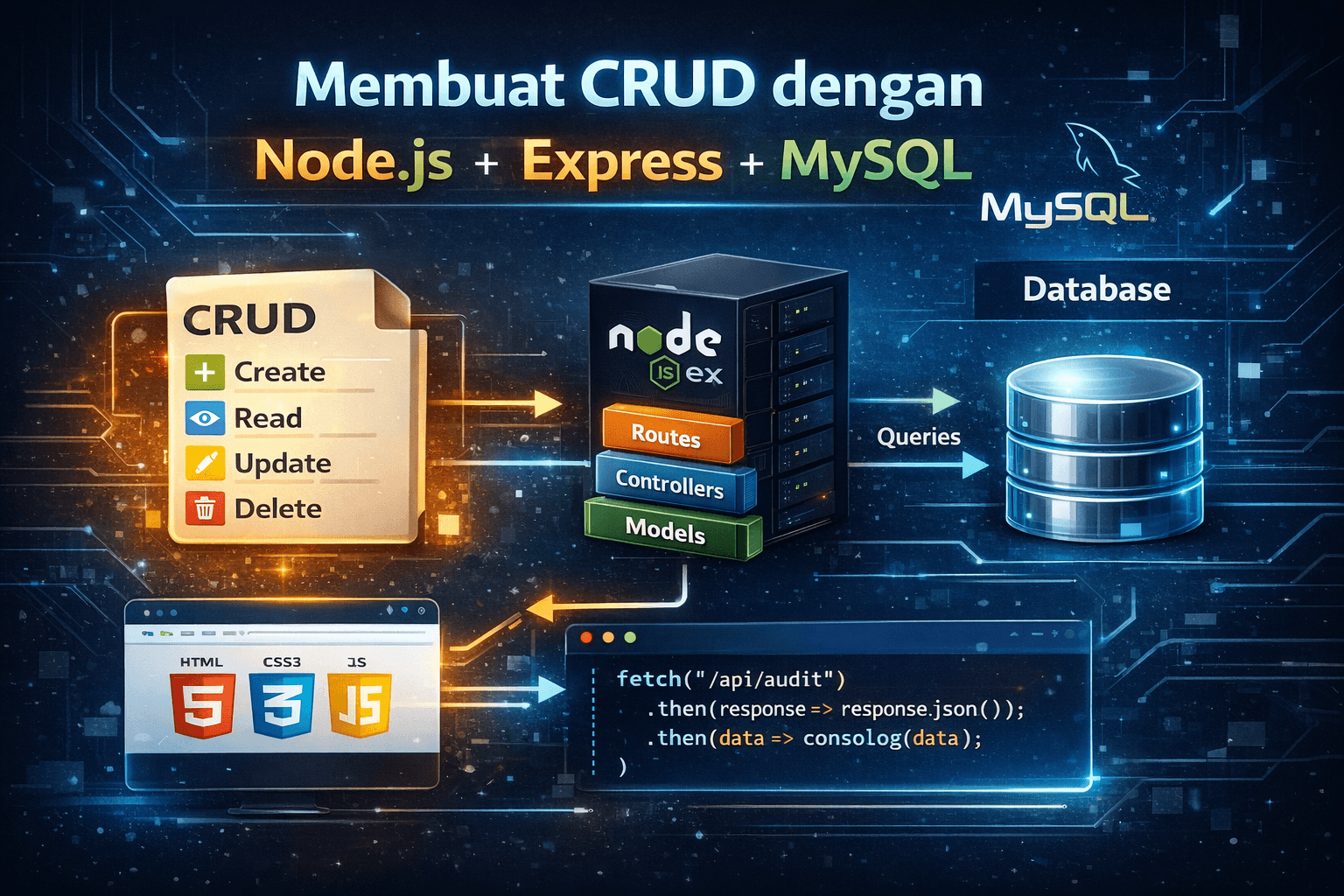
• Membuat CRUD dengan Node.js, Express, dan MySQL
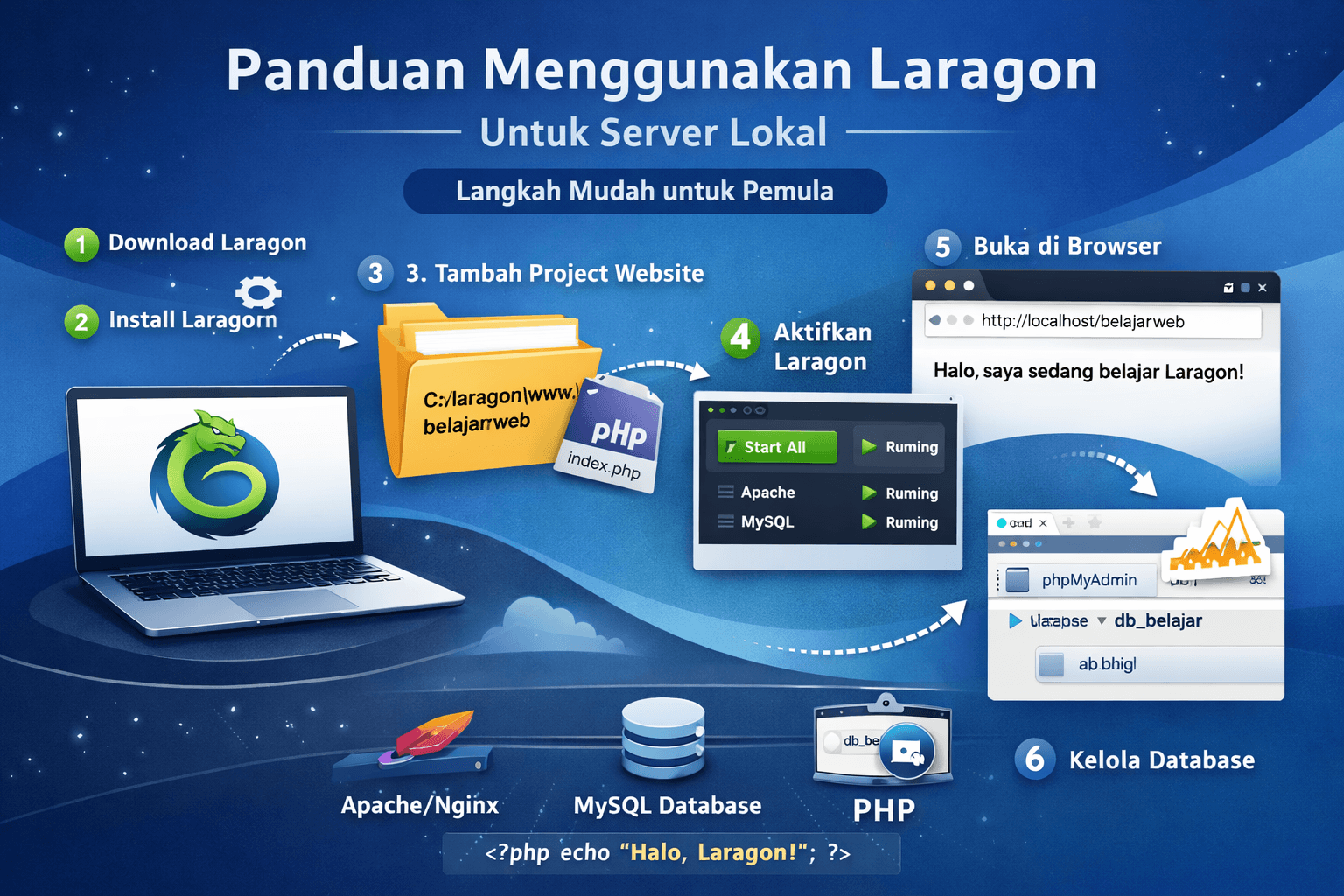
3. Alur Penggunaan Laragon (Step by Step)
Langkah 1: Download Laragon
- Buka browser (Chrome/Edge)
- Cari: Laragon download
- Masuk ke website resmi Laragon
- Download versi Full (lebih lengkap)
Langkah 2: Install Laragon
- Buka file hasil download
- Klik Next → Next → Install
- Tunggu sampai selesai
- Setelah selesai, buka aplikasi Laragon
Langkah 3: Mengenal Folder Laragon
Setelah install, Laragon akan membuat folder seperti ini:
C:\laragon\
Di dalamnya ada folder penting:
C:\laragon\www
👉 Folder "www" adalah tempat menyimpan project website kamu
Langkah 4: Menambahkan Project
-
Masuk ke folder:
C:\laragon\www
-
Buat folder baru, contoh:
belajarweb
- Masukkan file project kamu ke dalam folder tersebut
Contoh isi:
C:\laragon\www\belajarweb\index.php
Langkah 5: Mengaktifkan Laragon
- Buka aplikasi Laragon
-
Klik tombol:
Start All
- Jika berhasil:
- Apache → Running
- MySQL → Running
👉 Artinya server sudah aktif ✅
Langkah 6: Menjalankan Website di Browser
- Buka Google Chrome
-
Ketik di address bar:
http://localhost/belajarweb
- Tekan Enter
👉 Website kamu akan muncul di browser 🎉
Langkah 7: Contoh File Sederhana
Buat file index.php di dalam folder project:
<?php
echo "Halo, saya sedang belajar Laragon!";
?>
Lalu buka:
http://localhost/belajarweb
4. Cara Menggunakan Database di Laragon
Langkah 1: Buka phpMyAdmin
- Buka Laragon
-
Klik:
Menu → Database → phpMyAdmin
- Browser akan terbuka otomatis
Langkah 2: Login Database
Biasanya default:
- Username:
root - Password: (kosong)
Klik Login
Langkah 3: Membuat Database
- Klik menu New
-
Masukkan nama database, contoh:
db_belajar
- Klik Create
Langkah 4: Menggunakan Database di Project
Contoh koneksi PHP:
<?php
$conn = mysqli_connect("localhost", "root", "", "db_belajar");

if (!$conn) {
echo "Koneksi gagal!";
} else {
echo "Koneksi berhasil!";
}
?>
5. Ringkasan Alur (Paling Penting untuk Diingat)
- Download Laragon
- Install Laragon
- Masuk ke folder
C:\laragon\www - Masukkan project ke dalam folder
- Jalankan Laragon (Start All)
- Buka browser →
http://localhost/nama_project - Gunakan phpMyAdmin untuk database
6. Kesimpulan
Laragon adalah tools yang sangat membantu pemula dalam belajar membuat website. Dengan langkah yang sederhana, kita bisa menjalankan website dan database di komputer sendiri tanpa harus menggunakan internet.