Kadang kita menemukan gambar berisi tulisan penting — bisa berupa hasil foto dokumen, screenshot, atau infografik — dan ingin menyalin teksnya tanpa mengetik ulang. Tenang, sekarang ada banyak cara mengambil teks dari gambar secara otomatis, baik di PC, laptop, maupun browser Google Chrome.
Berikut ini beberapa cara mudah yang bisa kamu coba 👇
1. Menggunakan Aplikasi Foto (Photos) di PC atau Laptop (Windows 11 & macOS)
💻 Untuk pengguna Windows 11
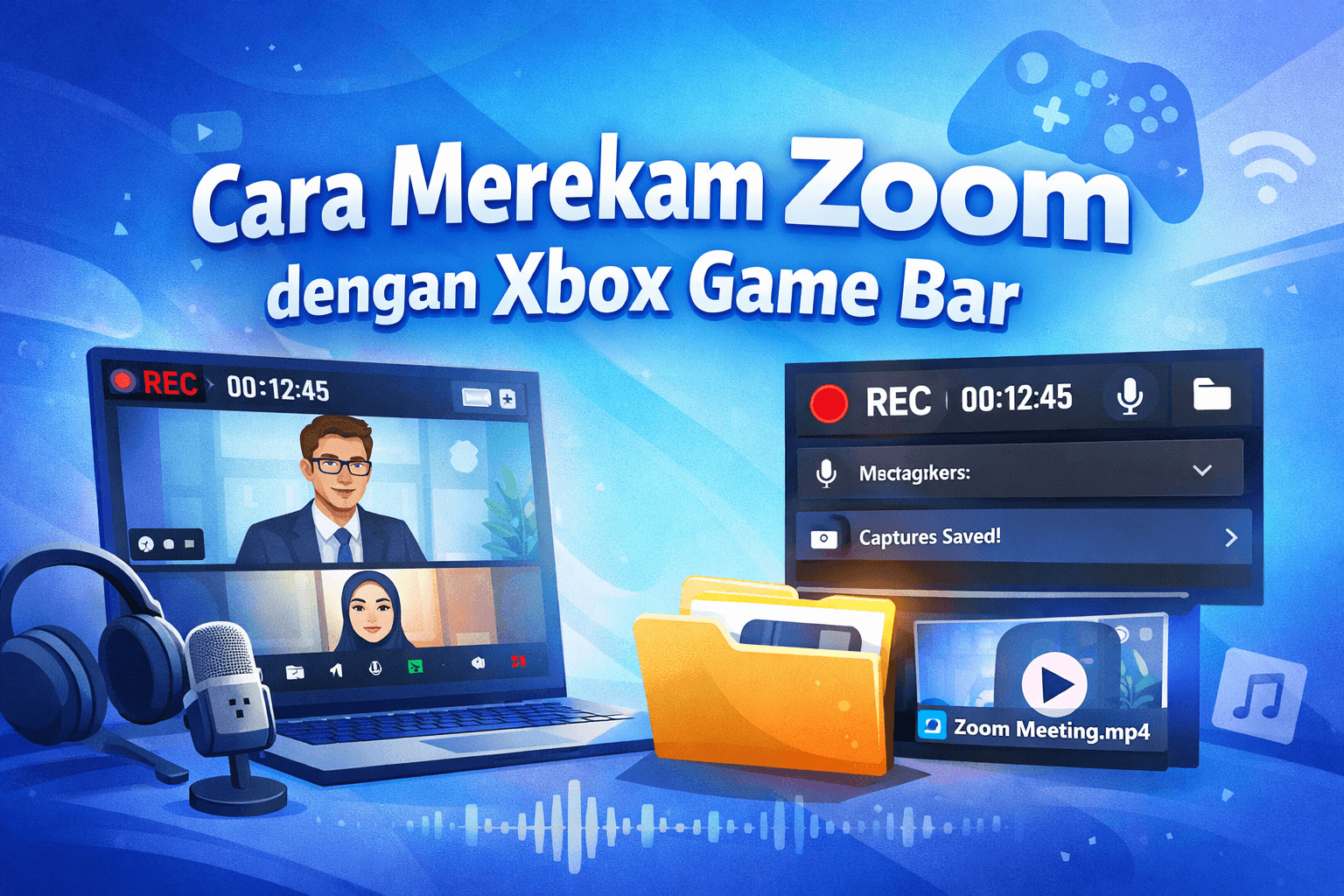
• Panduan Lengkap Menggunakan Xbox Game Bar untuk Merekam Meeting di Zoom (Untuk Pemula)
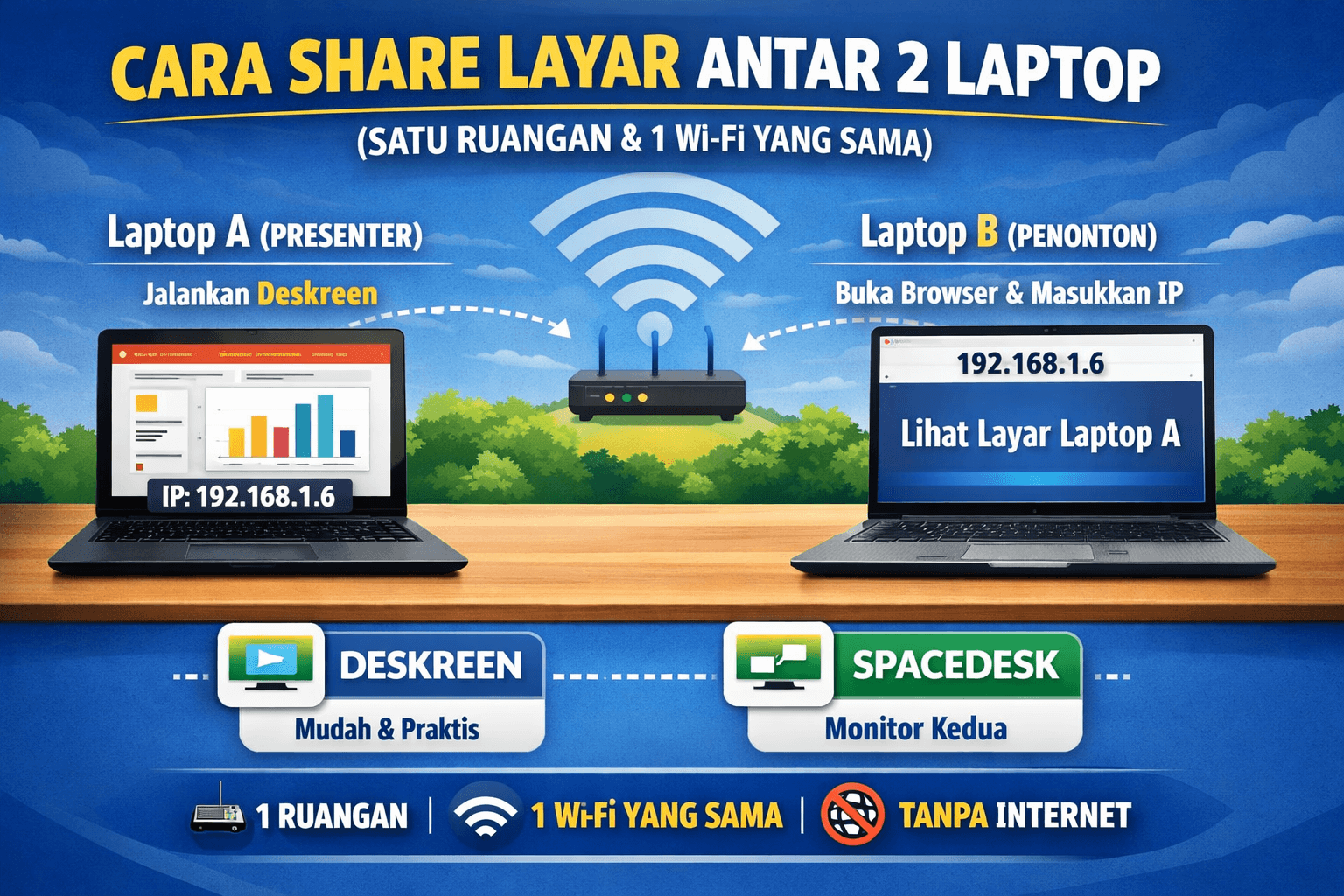
• 📡 Cara Share / Duplikat Layar Antar 2 Laptop
- Buka gambar di aplikasi Photos (Foto) bawaan Windows.
- Pastikan Windows kamu sudah versi terbaru (fitur ini hanya ada di versi baru).
- Saat gambar terbuka, klik kanan pada area teks atau klik ikon Copy text from image (Salin teks dari gambar).
- Semua teks akan otomatis terdeteksi dan bisa langsung kamu copy (Ctrl + C) untuk ditempel di Word, Notepad, atau tempat lain.
🍏 Untuk pengguna Mac (macOS Ventura ke atas)
- Buka gambar di aplikasi Preview atau Photos.
- Arahkan kursor ke teks yang ada di dalam gambar.
- Sistem akan otomatis mengenali teks (fitur ini disebut Live Text).
- Klik dan drag teks seperti biasa, lalu Copy.
🟢 Kelebihan:
- Cepat dan tanpa perlu koneksi internet.
- Hasil deteksi teks sangat akurat.
🔴 Kekurangan:
- Fitur hanya tersedia di versi sistem terbaru.
- Tidak semua format gambar didukung (misalnya hasil scan buram).
2. Menggunakan Google Chrome + Google Lens
Kalau kamu menggunakan Google Chrome, sebenarnya sudah ada fitur bawaan untuk mengambil teks dari gambar menggunakan Google Lens.
Langkah-langkah:
- Buka Google Chrome.
- Klik kanan pada gambar yang ingin kamu ambil teksnya.
- Pilih menu “Search image with Google Lens” atau “Telusuri gambar dengan Google Lens”.
- Setelah terbuka, pilih tab “Teks” (Text) di sisi kanan.
- Klik “Select all” (Pilih semua) → lalu klik Copy text.
💡 Tips: Kamu juga bisa drag and drop gambar langsung ke Google Images (https://images.google.com) dan lanjutkan dengan Lens untuk menyalin teks.
🟢 Kelebihan:
- Bisa dilakukan di semua sistem (Windows, Mac, Linux).
- Tidak perlu install aplikasi tambahan.
🔴 Kekurangan:
- Butuh koneksi internet.
- Terkadang hasilnya tidak rapi untuk teks yang bergaya khusus atau miring.
3. Menggunakan Google Drive + Google Docs
Metode ini sering dipakai karena akurat dan gratis.
Caranya:
- Buka Google Drive (https://drive.google.com).
- Upload gambar yang berisi teks.
- Klik kanan gambar → pilih “Buka dengan > Google Dokumen”.
- Google akan otomatis membuat file baru berisi gambar + teks hasil deteksi OCR di bawahnya.
🟢 Kelebihan:
- Hasil rapi, bisa langsung diedit di Google Docs.
- Gratis tanpa aplikasi tambahan.
🔴 Kekurangan:
- Harus login akun Google.
- Butuh internet.
4. Menggunakan Aplikasi Tambahan (Offline)
Jika kamu ingin bekerja tanpa koneksi internet, bisa gunakan aplikasi OCR seperti:
- Textify, Capture2Text, atau Easy Screen OCR di Windows.
- Tesseract OCR (open-source, gratis) untuk pengguna teknis.
- Snagit (berbayar, tapi sangat akurat untuk pekerjaan profesional).
Biasanya kamu hanya perlu:
- Jalankan aplikasi.
- Pilih area gambar.
- Aplikasi otomatis mendeteksi dan menyalin teks ke clipboard.
5. Menggunakan Situs OCR Online (Gratis)
Ada banyak situs yang bisa menyalin teks dari gambar langsung di browser:
- https://www.onlineocr.net
- https://ocr.space
- https://i2ocr.com
Langkahnya:
- Upload gambar (JPG, PNG, PDF, dll).
- Pilih bahasa teks.
- Klik Convert atau Recognize Text.
- Hasil teks bisa langsung disalin.
🟢 Kelebihan:
- Tanpa install aplikasi.
- Bisa mengenali banyak bahasa.
🔴 Kekurangan:
- Perlu internet.
- Jangan gunakan untuk dokumen pribadi (privasi!).
✨ Kesimpulan
Mengambil teks dari gambar kini semudah menyalin dari dokumen biasa.
Kalau kamu ingin hasil cepat tanpa instalasi — gunakan Google Lens di Chrome.
Jika ingin bekerja offline — gunakan aplikasi Photos (Windows/Mac) atau Capture2Text.
Untuk hasil paling rapi dan bisa langsung diedit — pilih Google Drive + Google Docs.