(Share Layar Menggunakan Satu Wi-Fi yang Sama)
✨ Studi Kasus
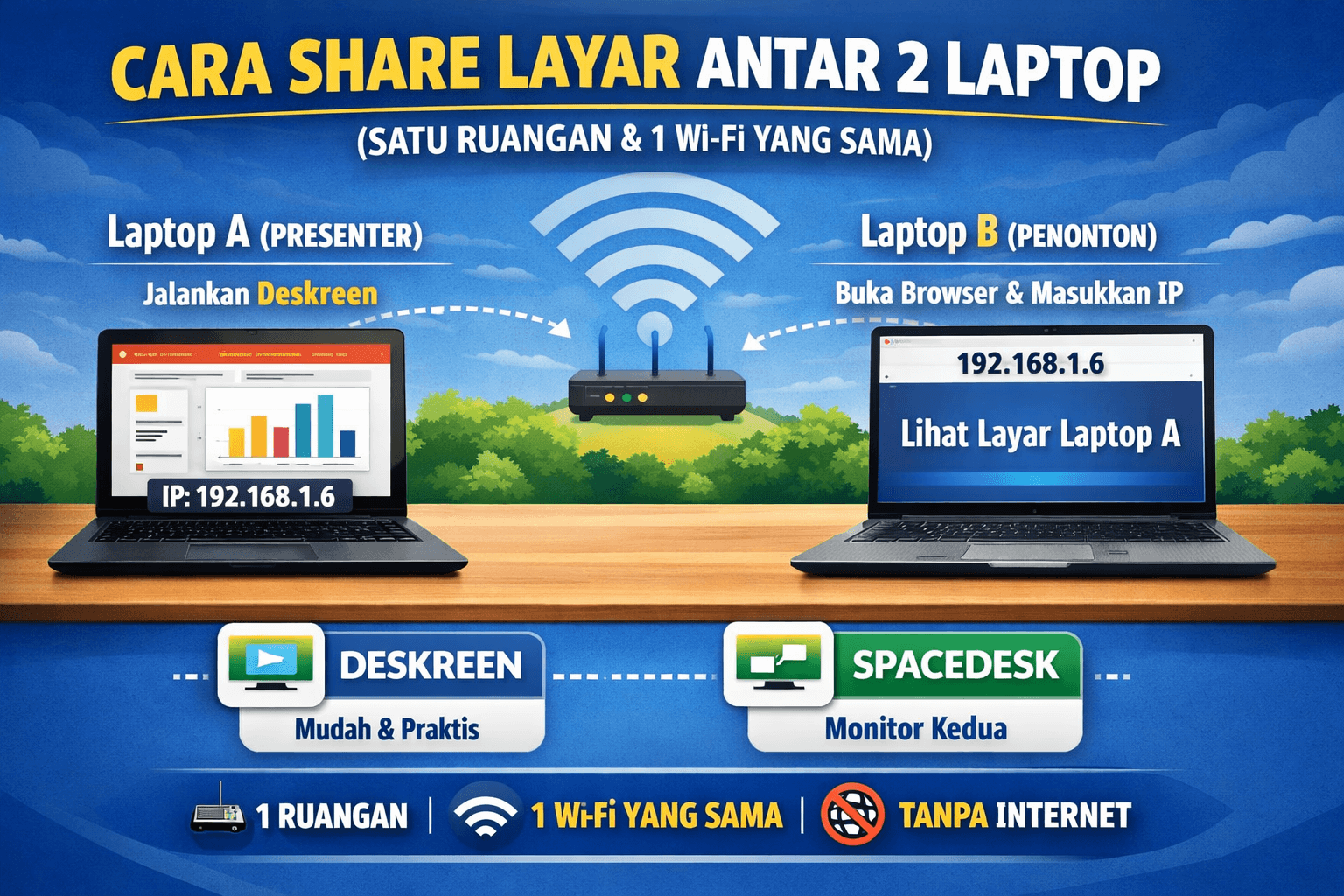
Kamu presentasi di Laptop A,
Teman duduk di sebelahmu pakai Laptop B,
Dan Laptop B bisa lihat layar Laptop A secara real-time,
tanpa kabel HDMI dan tanpa internet.
💡 Jawabannya: BISA & SANGAT MUDAH.
🔍 Kenapa Bisa?
Karena dua laptop:
• Cara Screenshot di Laptop Agar Jernih, Tajam, dan Tidak Blur
• 🧠 Cara Mengambil Teks dari Gambar dengan Mudah (Tanpa Ribet!)
-
Berada di jaringan Wi-Fi yang sama
-
Bisa saling terhubung lewat LAN (Local Network)
-
Menggunakan aplikasi screen sharing lokal
Ini bukan streaming internet, tapi langsung antar perangkat.
🏆 METODE TERBAIK (REKOMENDASI UTAMA)
✅ Menggunakan Deskreen (Paling Mudah)
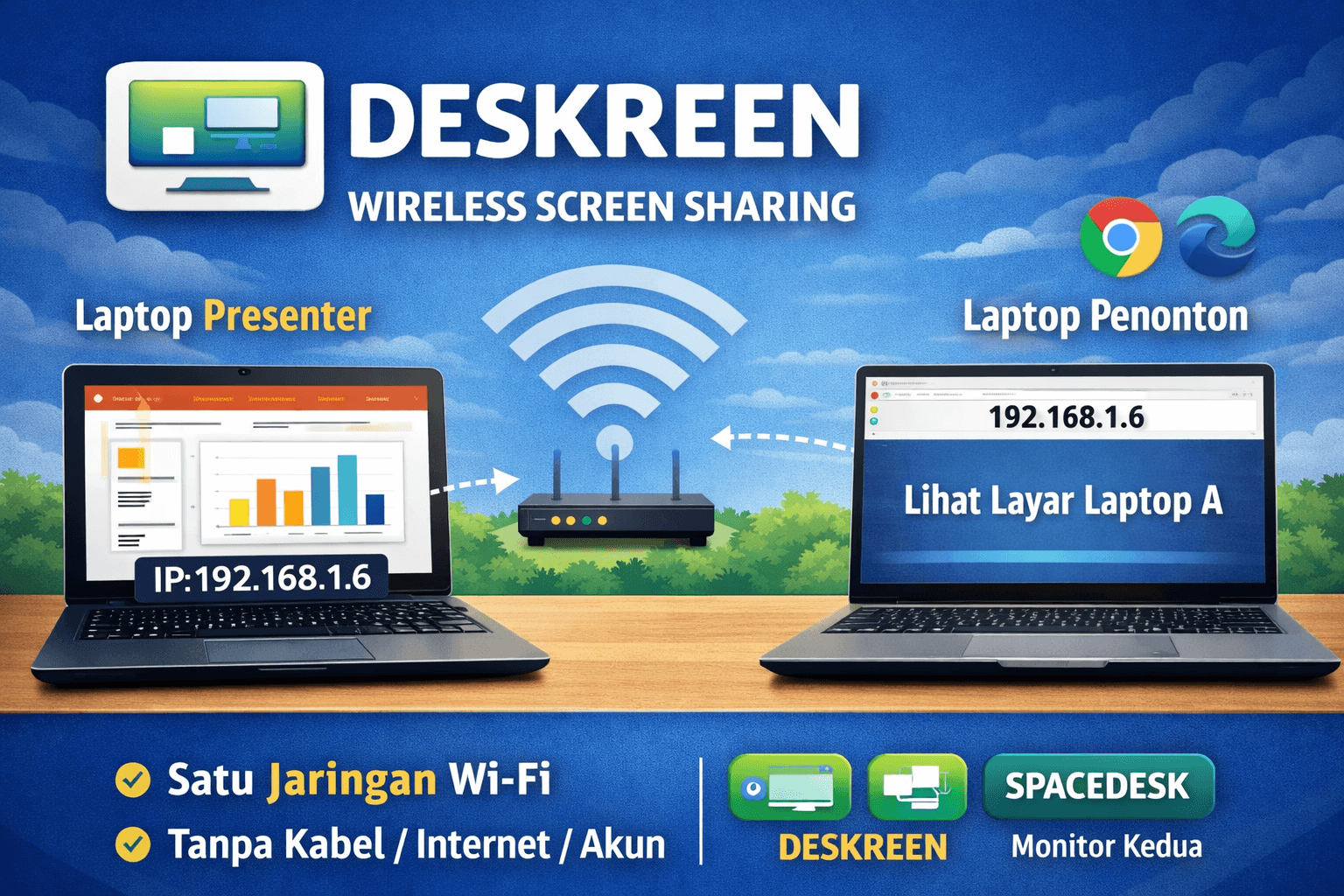
🔹 Kenapa Deskreen?
✔ Gratis
✔ Tanpa akun
✔ Laptop kedua cukup pakai browser
✔ Cocok untuk presentasi, demo, training
🧰 Persiapan Awal
Pastikan:
-
✅ Kedua laptop terhubung ke Wi-Fi yang sama
-
✅ Tidak pakai VPN
-
✅ Satu laptop sebagai Presenter
-
✅ Satu laptop sebagai Penonton
🧑🏫 LANGKAH-LANGKAH LENGKAP (STEP BY STEP)
🔹 Laptop A (Laptop Presenter)
1️⃣ Download aplikasi Deskreen
🌐 Website Resmi Deskreen
👉 https://deskreen.com
2️⃣ Install seperti biasa
3️⃣ Jalankan Deskreen
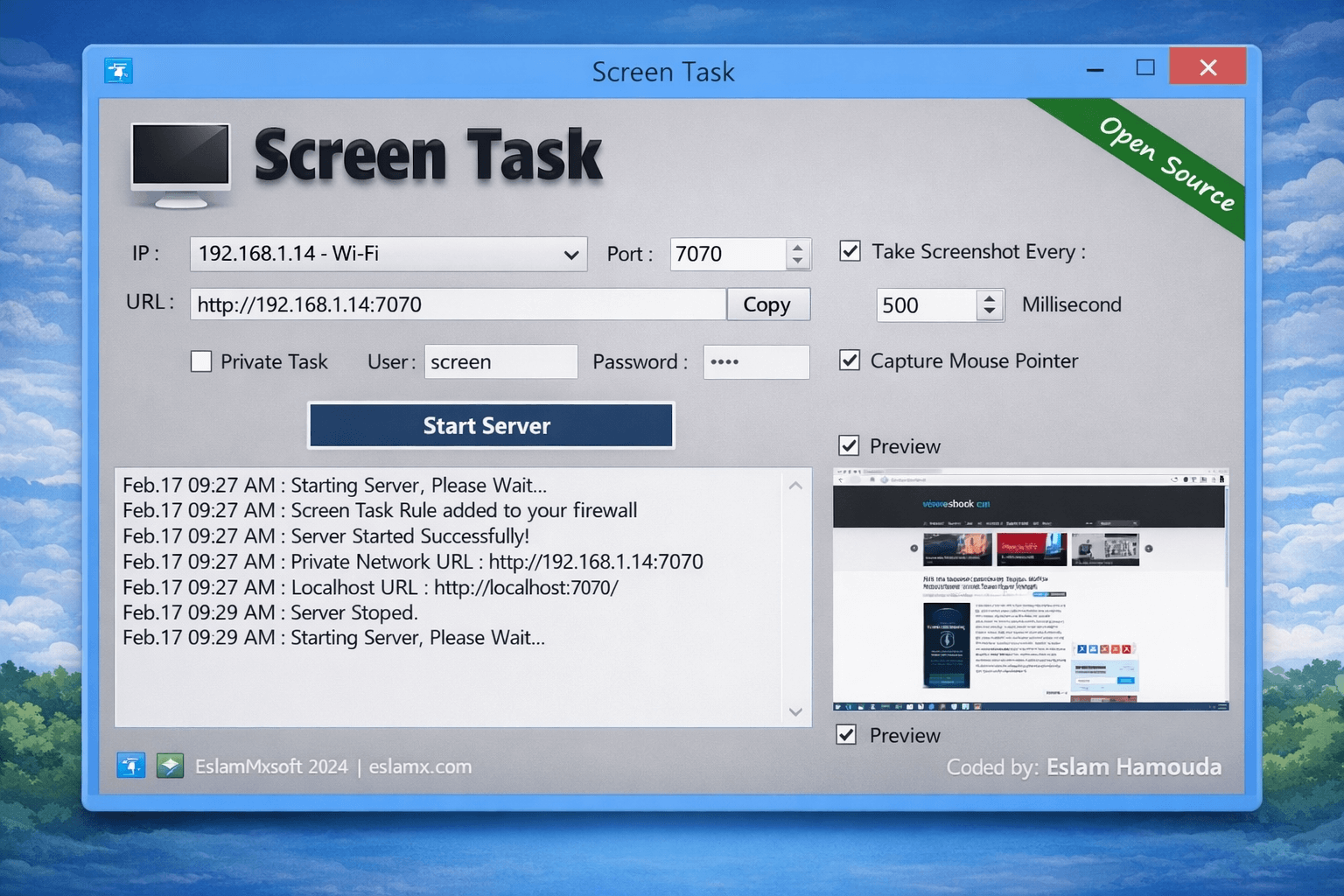
4️⃣ Akan muncul alamat IP, contoh:
http://192.168.1.6
📌 Catat alamat IP ini
🔹 Laptop B (Laptop Penonton)
1️⃣ Buka browser (Chrome / Edge / Firefox)
2️⃣ Ketik alamat IP dari Laptop A
3️⃣ Tekan Enter
4️⃣ Tunggu permintaan izin
🔹 Kembali ke Laptop A
1️⃣ Klik Allow / Accept Connection
2️⃣ Pilih:
-
✅ Entire Screen → seluruh layar
-
✅ Application Window → satu aplikasi saja
🎉 SELESAI!
Layar Laptop A langsung tampil di Laptop B
🎯 Contoh Penggunaan
✔ Presentasi PowerPoint
✔ Demo aplikasi web
✔ Review laporan Excel
✔ Mengajar / mentoring langsung
✔ Training internal kantor atau rumah sakit
🖥️ ALTERNATIF LAIN (WINDOWS ke WINDOWS)
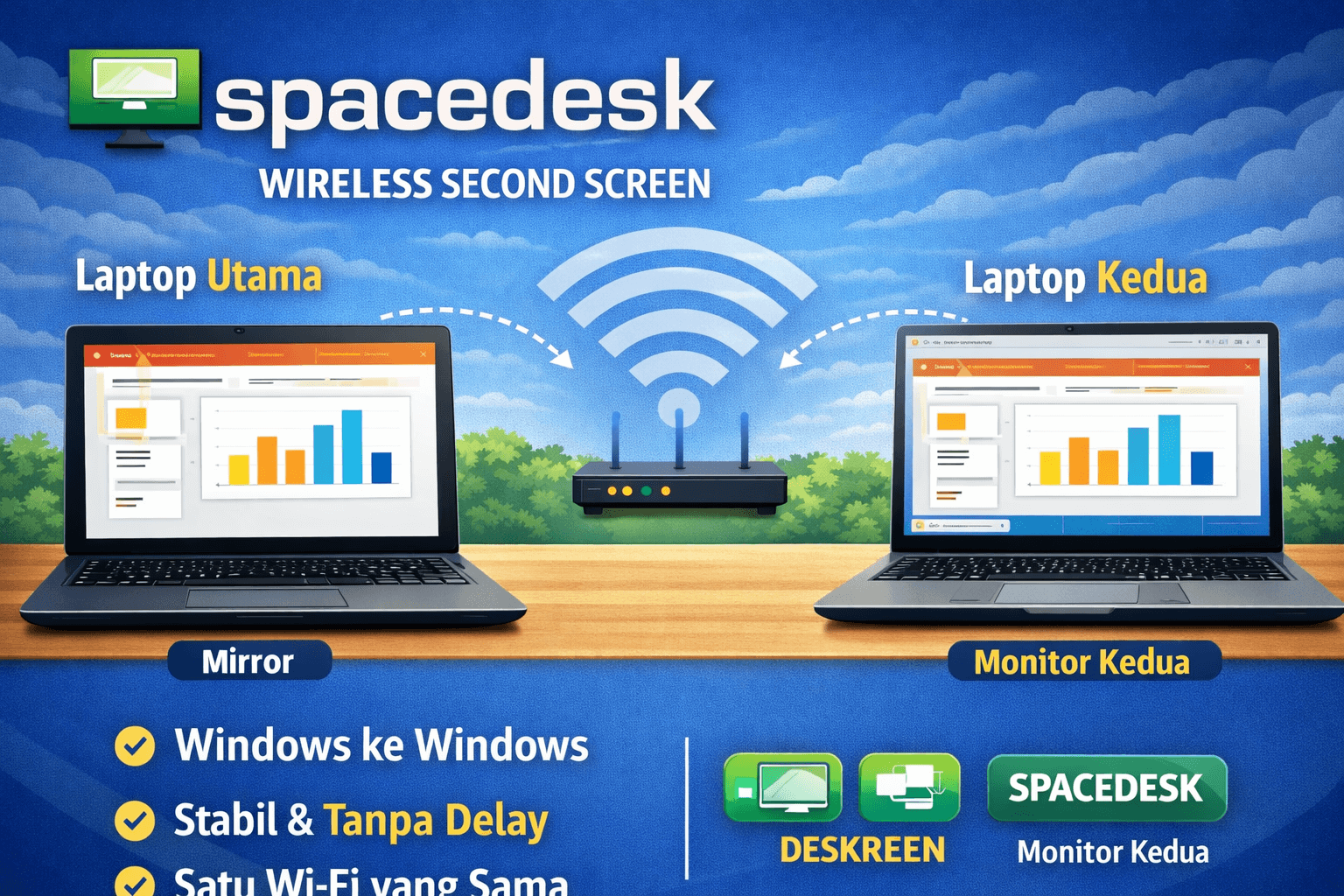
Menggunakan SpaceDesk
🌐 Website Resmi SpaceDesk
👉 https://www.spacedesk.net
Kelebihan SpaceDesk:
✔ Tampilan super halus
✔ Bisa mirror atau jadi monitor kedua
Kekurangan:
✖ Harus install di dua laptop
✖ Fokus Windows saja
📊 PERBANDINGAN SINGKAT
| Fitur | Deskreen | SpaceDesk |
|---|---|---|
| Mudah untuk pemula | ⭐⭐⭐⭐⭐ | ⭐⭐⭐ |
| Browser saja di Laptop B | ✅ | ❌ |
| Mirror layar | ✅ | ✅ |
| Monitor kedua | ❌ | ✅ |
| Cocok presentasi | ✅✅✅ | ✅ |
⚠️ TIPS AGAR TIDAK GAGAL
-
Jangan pakai Wi-Fi Guest
-
Matikan Firewall sementara jika tidak terdeteksi
-
Gunakan Wi-Fi stabil (5 GHz jika ada)
✅ KESIMPULAN
📌 Ya, dua laptop di satu ruangan dan satu Wi-Fi bisa saling share layar.
📌 Cara paling gampang & aman: Deskreen.
📌 Tidak perlu kabel, tidak perlu internet, tidak ribet.