Pada Bagian 5, kita sudah mempelajari list berurutan dan tidak berurutan.
Sekarang kita akan masuk ke elemen yang sangat penting dalam sebuah website, yaitu link dan navigasi.
Tanpa link:
-
Website hanya satu halaman
-
Tidak bisa berpindah halaman
-
Tidak ada menu navigasi
📌 Link adalah penghubung antar halaman website.
Apa Itu Link dalam HTML?
Link (tautan) adalah elemen HTML yang memungkinkan pengguna:
-
Berpindah ke halaman lain
-
Membuka website lain
-
Menuju bagian tertentu dalam halaman
Link dibuat menggunakan tag <a> (anchor).
Struktur Dasar Link HTML
Struktur dasar link:
<a href="tujuan-link">Teks Link</a>
Keterangan:
-
<a>→ anchor / link -
href→ alamat tujuan -
Teks Link→ teks yang bisa diklik
Contoh Link ke Website Lain
<a href="https://www.google.com">Kunjungi Google</a>
📌 Jika diklik, browser akan membuka halaman Google.
Membuat Link ke Halaman Sendiri
Misalnya kamu memiliki file:
-
index.html -
about.html
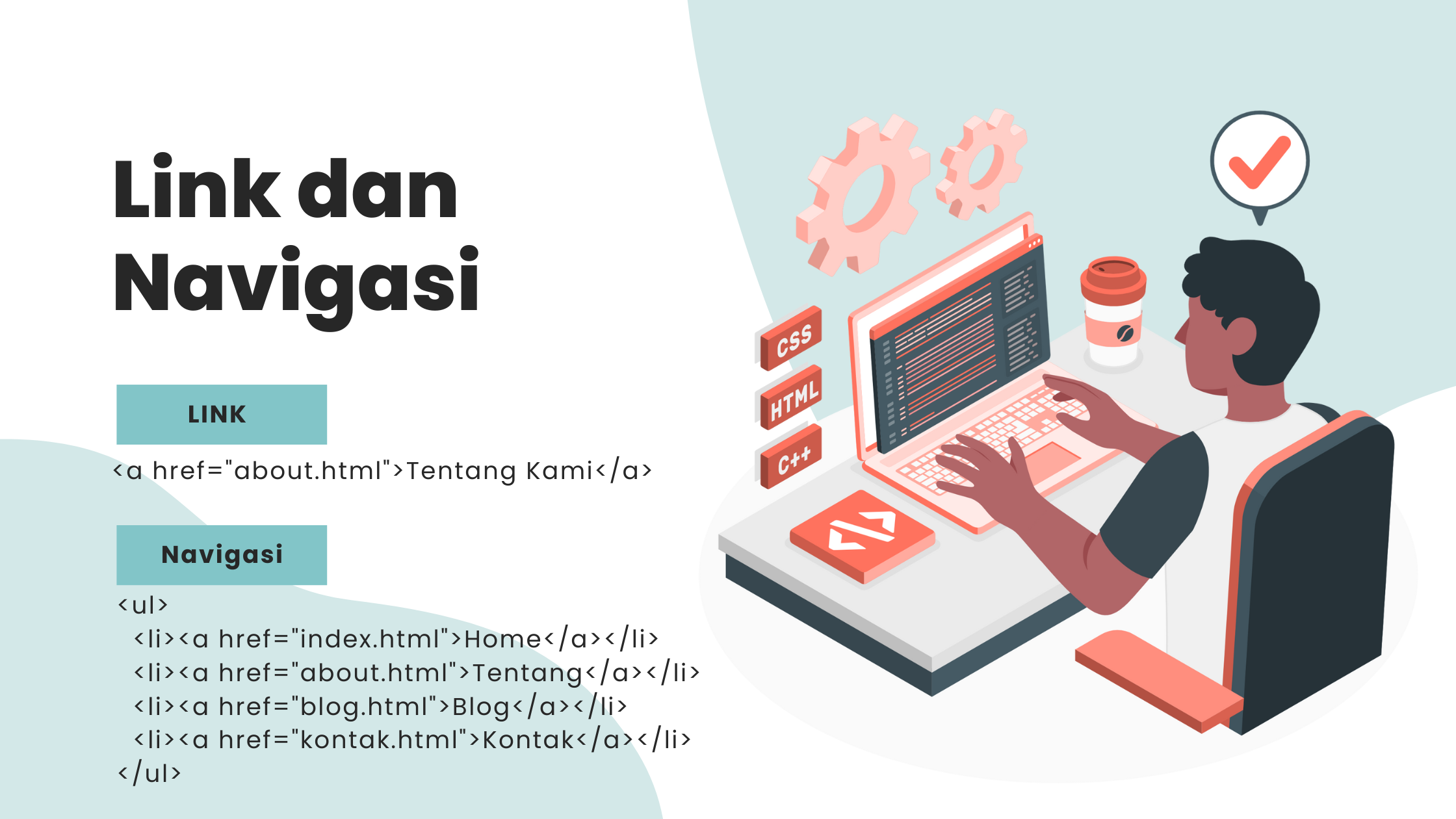
<a href="about.html">Tentang Kami</a>
📌 Pastikan file berada di folder yang sama.
Membuka Link di Tab Baru
Gunakan atribut target="_blank".
<a href="https://www.youtube.com" target="_blank"> Buka YouTube </a>
📌 Cocok untuk link ke website luar.
Link ke Bagian Tertentu (Anchor Link)
Kita bisa membuat link menuju bagian tertentu dalam halaman.
1️⃣ Buat ID Tujuan
<h2 id="kontak">Kontak</h2>
2️⃣ Buat Link-nya
<a href="#kontak">Ke Bagian Kontak</a>
📌 Biasanya digunakan untuk:
-
Daftar isi
-
Tombol “kembali ke atas”
-
One-page website
Link Email dan Telepon
Link Email
<a href="mailto:admin@email.com">Email Kami</a>
Link Telepon
<a href="tel:08123456789">Hubungi Kami</a>
📌 Sangat berguna untuk website bisnis & profil.
Membuat Navigasi Menu
Navigasi biasanya dibuat dari list (<ul>) + link (<a>).
Contoh Navigasi Sederhana
<ul>
  <li><a href="index.html">Home</a></li>
  <li><a href="about.html">Tentang</a></li>
  <li><a href="blog.html">Blog</a></li>
  <li><a href="kontak.html">Kontak</a></li>
</ul>
📌 Ini adalah dasar menu website sebelum masuk ke CSS.
Navigasi dalam <nav>
HTML menyediakan tag khusus untuk navigasi.
<nav>
  <ul>
    <li><a href="#">Home</a></li>
    <li><a href="#">Artikel</a></li>
    <li><a href="#">Kontak</a></li>
  </ul>
</nav>
📌 <nav> membantu:
-
Struktur HTML lebih jelas
-
SEO lebih baik
-
Aksesibilitas lebih bagus
Contoh Lengkap Link & Navigasi
<nav>
  <ul>
    <li><a href="#home">Home</a></li>
    <li><a href="#materi">Materi</a></li>
    <li><a href="#kontak">Kontak</a></li>
  </ul>
</nav>
<h2 id="home">Home</h2>
<p>Selamat datang di website kami.</p>
<h2 id="materi">Materi</h2>
<p>Belajar HTML untuk pemula.</p>
<h2 id="kontak">Kontak</h2>
<p>Email: admin@email.com</p>
Kesalahan Umum Pemula
❌ Lupa href
❌ Salah tulis nama file
❌ Tidak pakai target="_blank" untuk link luar
❌ Struktur navigasi tidak rapi
Ringkasan
✔ Link dibuat dengan <a>
✔ href menentukan tujuan
✔ Bisa ke halaman lain, bagian tertentu, email, dan telepon
✔ Navigasi dibuat dari list + link
✔ <nav> membuat struktur lebih baik
Penutup
Di Bagian 6, kamu sudah mempelajari:
-
Membuat link HTML
-
Link internal & eksternal
-
Anchor link
-
Menu navigasi website