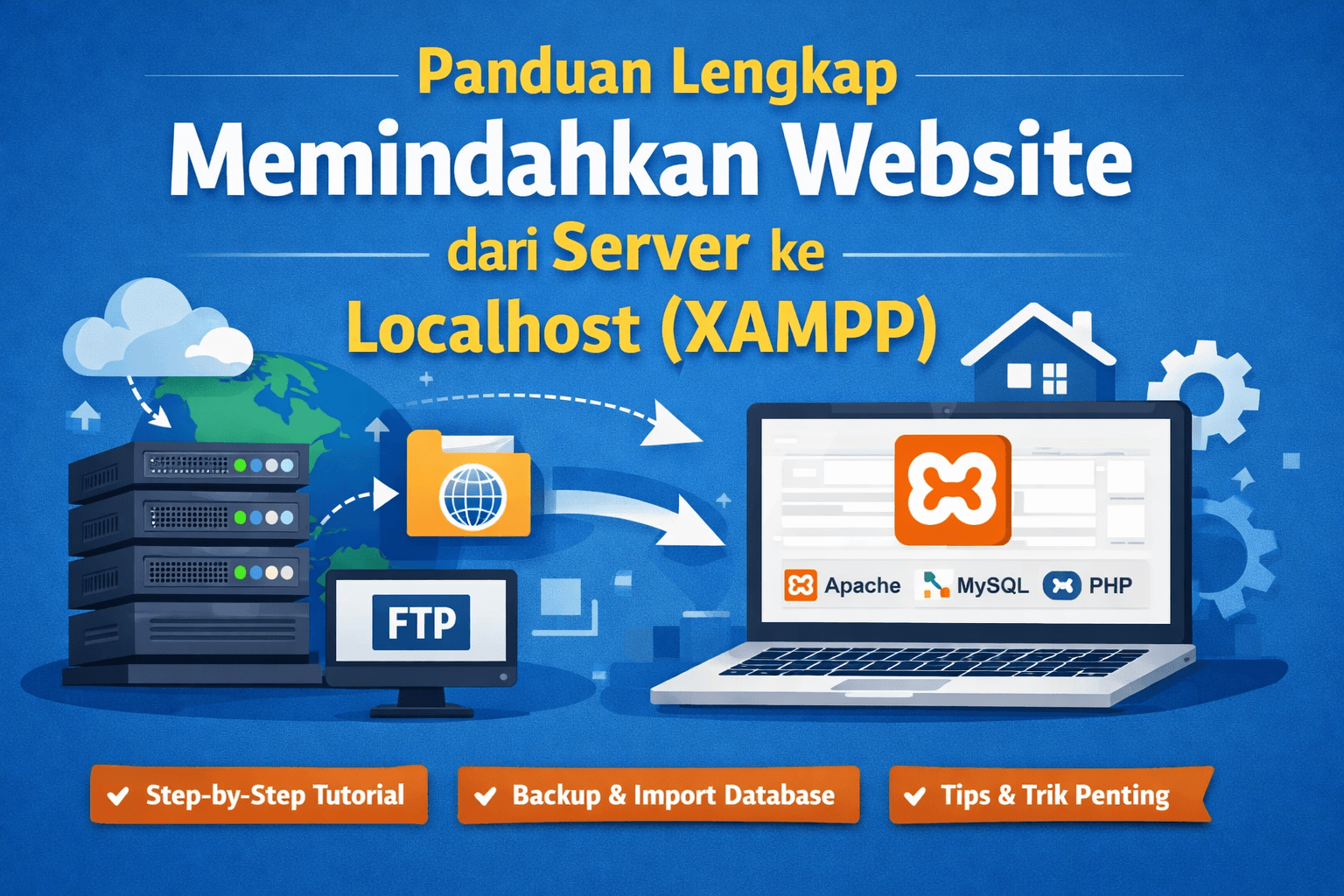
Dalam pengelolaan website atau aplikasi berbasis web, sering kali dibutuhkan proses memindahkan data dari server (hosting/VPS) ke localhost. Tujuannya bisa beragam, mulai dari pengujian aplikasi, pengembangan fitur baru, backup data, hingga keperluan audit internal.
Artikel ini akan membahas langkah-langkah lengkap, logis, dan aman untuk memindahkan website dari server ke localhost menggunakan XAMPP, tanpa kebingungan dan tanpa langkah yang tidak perlu.
Konsep Dasar yang Harus Dipahami
Sebuah website tidak hanya terdiri dari satu komponen. Secara umum, website memiliki tiga bagian utama:
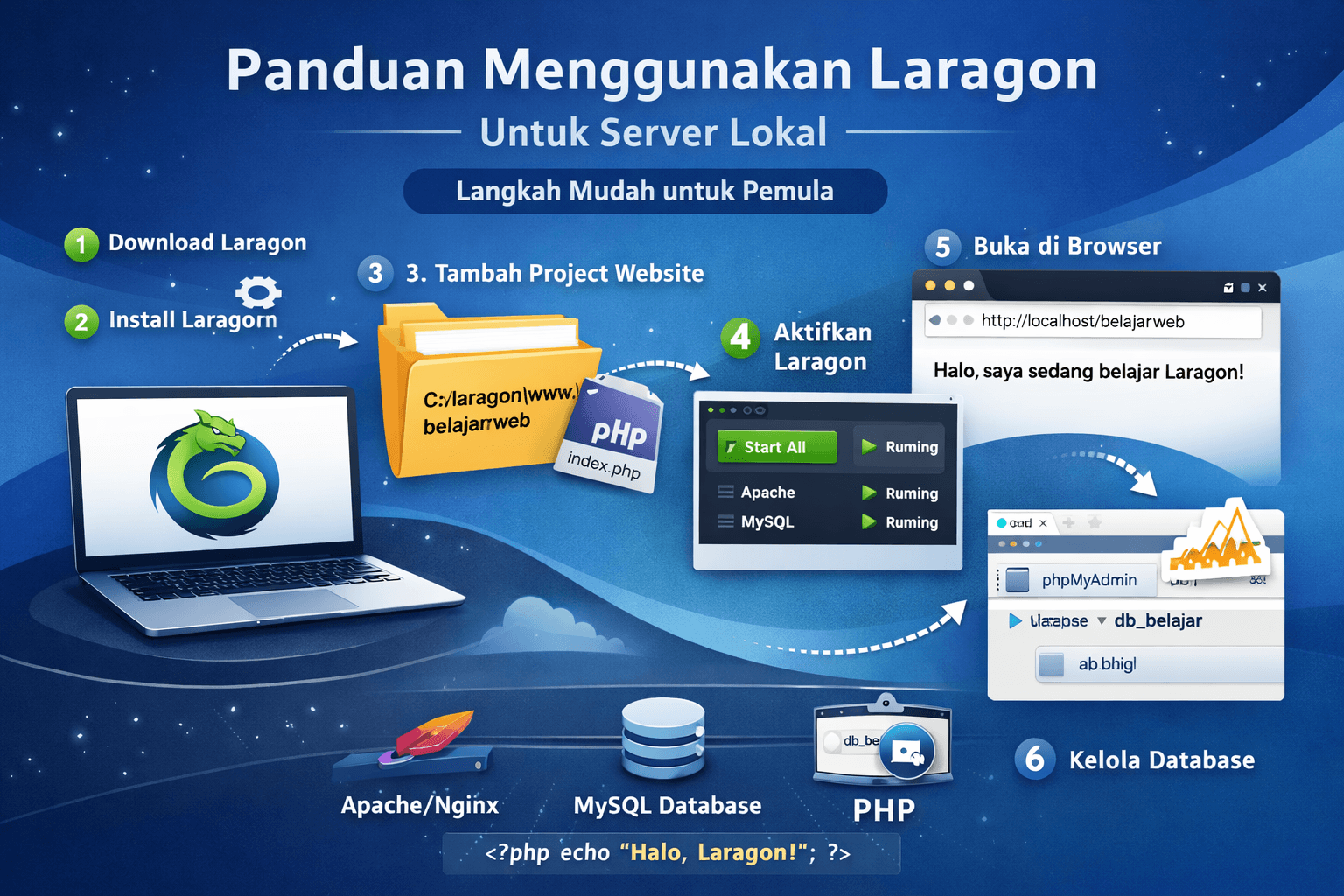
• Panduan Lengkap Menggunakan Laragon (Server Lokal) untuk Pemula
• 🚀 Panduan Laravel untuk Pemula
-
File website
(PHP, HTML, CSS, JavaScript, gambar, dan folder pendukung) -
Database MySQL
(data user, transaksi, laporan, dan lainnya) -
Konfigurasi koneksi
(penghubung antara file website dan database)
📌 Ketiga komponen ini wajib dipindahkan agar website dapat berjalan normal di localhost.
1. Mengambil File Website dari Server

File website biasanya tersimpan di folder:
public_html
Langkah-langkah:
-
Login ke cPanel / File Manager server
-
Masuk ke folder
public_html -
Pilih semua file dan folder website
-
Compress (ZIP)
-
Download ke komputer
-
Extract hasil ZIP
Setelah itu, pindahkan folder website ke:
C:\xampp\htdocs\nama_aplikasi\
📌 Folder htdocs adalah direktori utama yang dibaca oleh Apache pada XAMPP.
2. Mengambil Database MySQL dari Server
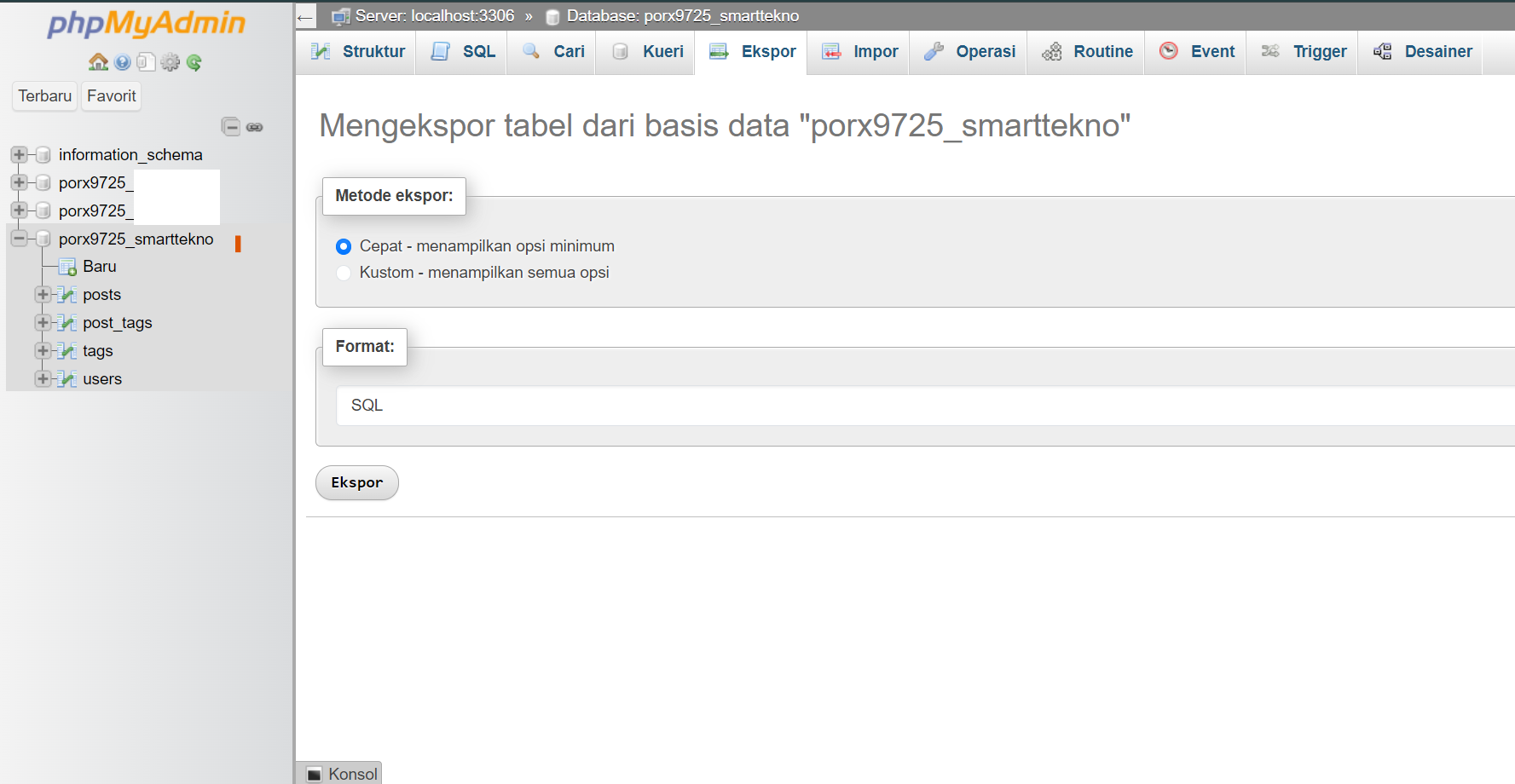 Selain file, website juga membutuhkan database.
Cara export database:
-
Masuk ke phpMyAdmin server
-
Pilih database yang digunakan website
-
Klik menu Export
-
Pilih format SQL
-
Klik tombol Export
-
Download file
.sql
3. Mengimpor Database ke Localhost (XAMPP)
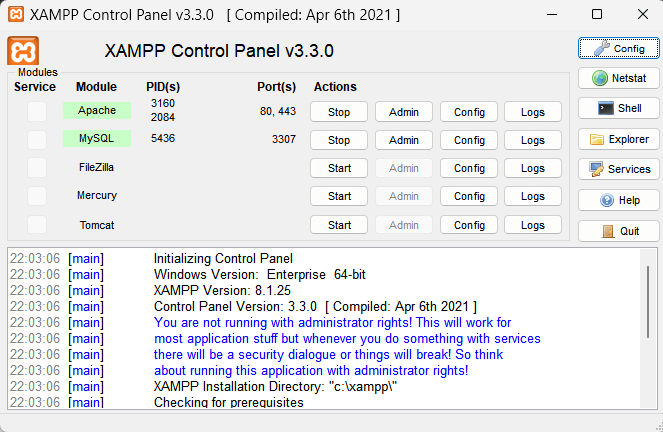
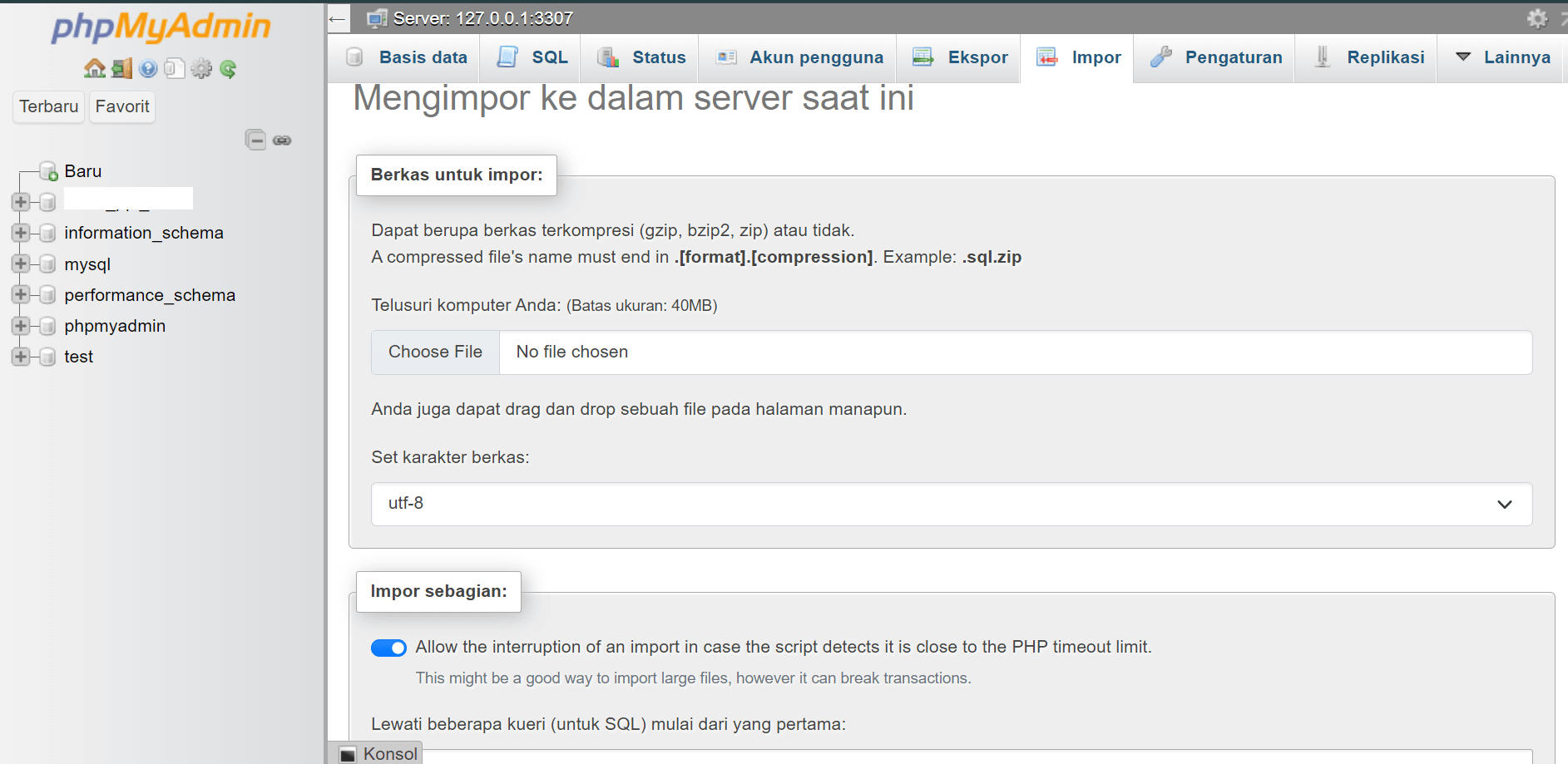
Langkah import:
-
Jalankan XAMPP
-
Aktifkan Apache dan MySQL
-
Buka browser:
http://localhost/phpmyadmin -
Buat database baru
-
Di sidebar kiri, klik Baru
-
Isi:
-
Nama database:
👉 disarankan: sesuai nama database diserver
(karena di file SQL tertulis itu)
-
-
Collation: biarkan default (
utf8mb4_general_ci) -
Klik Buat
-
Klik database yang baru dibuat tadi di sidebar kiri
-
Klik menu Import
-
Pilih file
.sql -
Scroll ke bawah
-
Klik Go atau kirim
Jika tidak ada error, database berhasil dipindahkan.
4. Mengubah Konfigurasi Koneksi Database

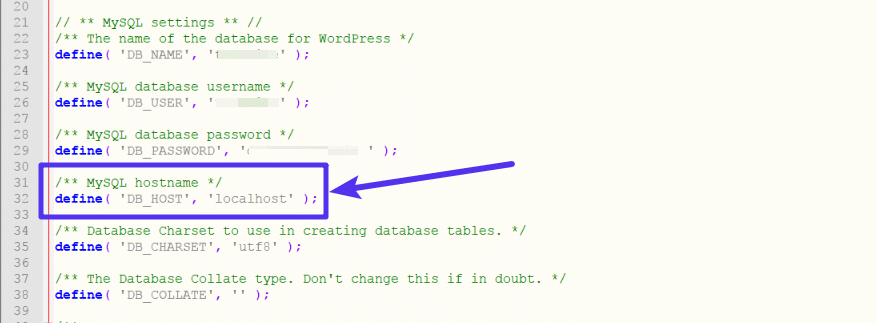

Server dan localhost memiliki kredensial database yang berbeda, sehingga konfigurasi harus disesuaikan.
Contoh konfigurasi di server:
host = "localhost"; user = "user_server"; password = "password_server"; database = "db_server";
Ubah menjadi konfigurasi localhost (XAMPP):
host = "localhost"; user = "root"; password = ""; database = "db_local";
📌 Biasanya file konfigurasi berada di:
-
config.php -
database.php -
.env
5. Menyesuaikan Base URL (Jika Ada)
Beberapa aplikasi menggunakan pengaturan base URL.
Contoh dari server:
https://domainanda.com
Diubah menjadi:
http://localhost/nama_aplikasi
Langkah ini penting agar:
-
Link tidak error
-
CSS & JavaScript terbaca
-
Redirect berjalan normal
6. Mengakses Website di Localhost
Buka browser dan akses:
http://localhost/nama_aplikasi
Jika semua langkah benar:
-
Website akan tampil
-
Data akan sama dengan di server
-
Aplikasi siap diuji atau dikembangkan
Kesalahan Umum yang Sering Terjadi
Beberapa kesalahan yang sering muncul saat proses pemindahan:
-
Lupa memindahkan database
-
Koneksi database belum diubah
-
Folder website diletakkan di luar
htdocs -
Apache atau MySQL belum dijalankan
-
Base URL masih mengarah ke domain server
Dengan mengikuti urutan yang benar, masalah-masalah ini dapat dihindari.
Kesimpulan
Memindahkan website dari server ke localhost tidak rumit jika dilakukan dengan benar. Intinya, website hanya membutuhkan tiga hal utama: file, database, dan konfigurasi koneksi.
Ringkasan singkat:
-
Ambil file website dari server
-
Ambil database MySQL
-
Import database ke XAMPP
-
Ubah koneksi database
-
Sesuaikan base URL jika diperlukan
Dengan langkah tersebut, website akan berjalan normal di localhost dan siap digunakan untuk pengujian, pengembangan, maupun dokumentasi internal.