Bagi kamu yang baru mulai belajar pemrograman atau ingin membuat aplikasi web, membuat database pertama kali di MySQL adalah langkah penting yang harus dipahami.
Database berfungsi sebagai tempat penyimpanan seluruh data — mulai dari data pengguna, produk, hingga transaksi.
Nah, dalam artikel ini kamu akan belajar cara membuat database pertama kali di MySQL dengan langkah yang sangat mudah, bahkan untuk pemula.
💡 Apa Itu Database dan Mengapa Penting?
Database adalah sistem yang digunakan untuk menyimpan, mengelola, dan mengakses data secara terstruktur.
Bayangkan seperti lemari arsip digital yang berisi data-data penting yang bisa kamu panggil kapan saja lewat perintah tertentu.
Tanpa database, aplikasi atau website tidak bisa menyimpan informasi — misalnya data login pengguna, riwayat pembelian, atau komentar di blog.
⚙️ Persiapan Sebelum Membuat Database
Sebelum membuat database, kamu perlu menyiapkan alat dasar berikut:
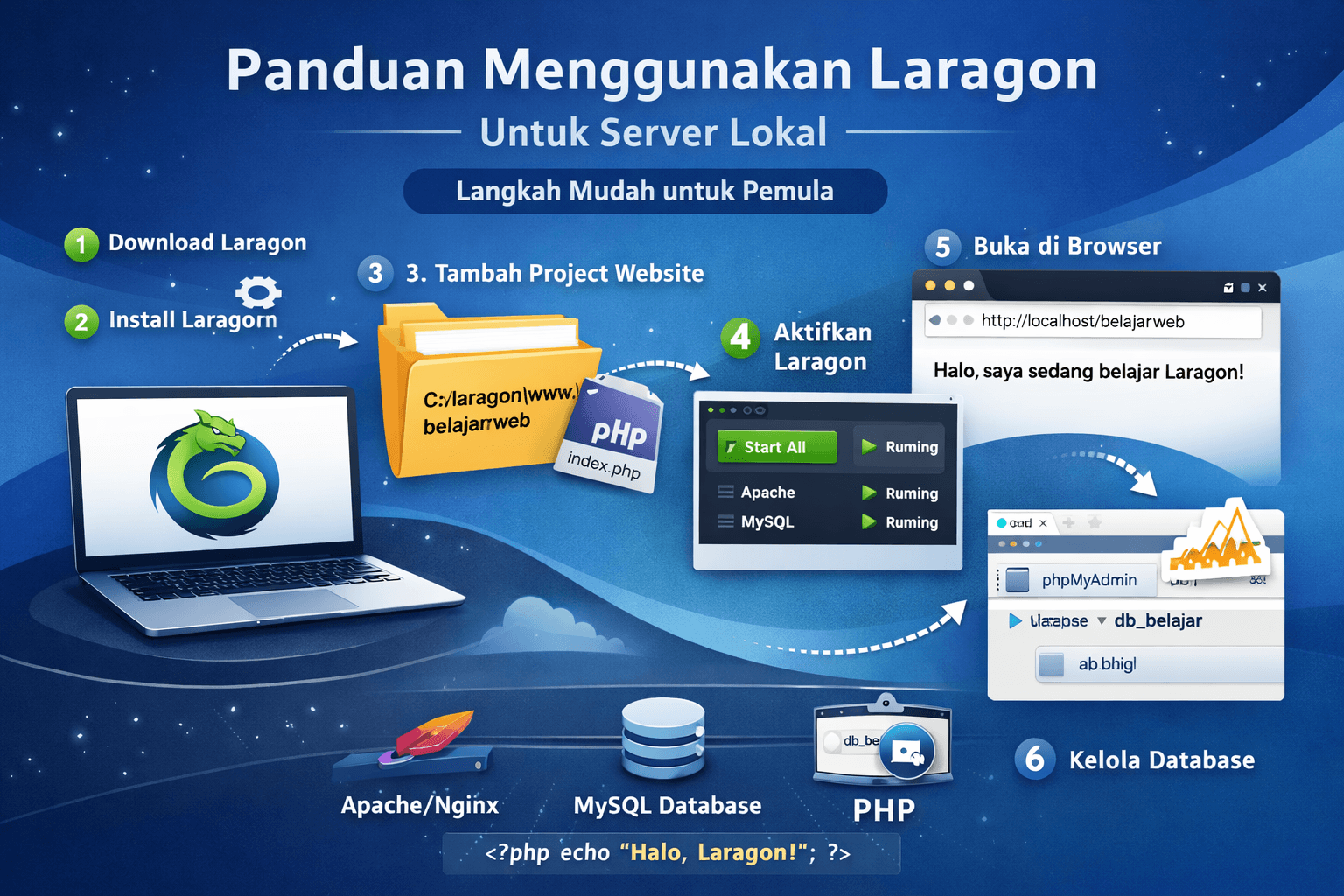
- XAMPP atau Laragon
→ Digunakan untuk menjalankan server lokal (Apache + MySQL).
Kamu bisa unduh gratis di https://www.apachefriends.org. - phpMyAdmin
→ Antarmuka berbasis web yang memudahkan kamu membuat database tanpa perlu mengetik kode SQL manual.
Biasanya sudah otomatis terpasang di XAMPP. - Browser
→ Untuk membuka phpMyAdmin melalui alamat http://localhost/phpmyadmin.
🪜 Langkah-Langkah Membuat Database Pertama Kali di MySQL
Berikut langkah mudah yang bisa kamu ikuti:
Langkah 1: Jalankan XAMPP
- Buka aplikasi XAMPP Control Panel.
- Klik Start pada Apache dan MySQL agar server lokal aktif.
Jika sudah aktif, lampunya akan berubah menjadi hijau.
Langkah 2: Buka phpMyAdmin
- Buka browser kamu (misalnya Chrome).
-
Ketik di address bar:
http://localhost/phpmyadmin
- Tekan Enter. Kamu akan masuk ke halaman utama phpMyAdmin.
Langkah 3: Buat Database Baru
- Klik menu Databases di bagian atas.
-
Pada kolom Create database, isi dengan nama database kamu, misalnya:
db_pertama
- Pilih utf8_general_ci pada bagian Collation agar mendukung karakter bahasa Indonesia.
- Klik tombol Create.
✅ Selamat! Kamu baru saja membuat database pertama kali di MySQL.
Langkah 4: Buat Tabel di Dalam Database
Setelah database dibuat, langkah berikutnya adalah membuat tabel untuk menyimpan data.
- Klik nama database kamu (db_pertama) di sisi kiri.
- Klik tab Structure → Create table.
- Masukkan nama tabel, misalnya users.
- Tentukan jumlah kolom, misalnya 4 kolom.
- Klik Go.
Isi kolom seperti berikut:
| Field | Type | Length | Keterangan |
|---|---|---|---|
| id | INT | 11 | Primary Key, Auto Increment |
| nama | VARCHAR | 100 | Nama pengguna |
| VARCHAR | 100 | Alamat email | |
| password | VARCHAR | 255 | Kata sandi terenkripsi |
Setelah selesai, klik Save.
🧩 Tips untuk Pemula
- Gunakan nama database dan tabel yang mudah dipahami, misalnya data_karyawan, produk, atau transaksi.
- Selalu aktifkan fitur auto increment untuk kolom ID.
- Biasakan backup database sebelum melakukan perubahan besar.
-
Jika ingin belajar lebih dalam, coba juga menulis perintah SQL manual seperti:
CREATE DATABASE db_pertama;
🔚 Kesimpulan
Membuat database di MySQL ternyata tidak sesulit yang dibayangkan, bukan?
Dengan mengikuti langkah-langkah di atas, kamu sudah bisa membuat database pertama kali di MySQL menggunakan phpMyAdmin tanpa coding rumit.
Langkah ini menjadi pondasi awal untuk membangun aplikasi web, sistem login, atau bahkan proyek besar kamu di masa depan.
🔖 Kata Kunci Tambahan (SEO)
cara membuat database mysql, membuat database pertama kali, belajar mysql untuk pemula, cara menggunakan phpmyadmin, tutorial database mysql, database untuk pemula